Windows 全局 AI 语音输入

点按 右 Alt
说完,文字就在光标处。

不用换输入法。TalkIME 在 Cursor、Claude Code、Word、浏览器等任意输入框里,把口述整理成可直接使用的中文。
新增截图回复 · 看 26 秒演示

TalkIME 作者微信二维码
我是 TalkIME 的作者,扫码直接问我
安装包已加入数字签名。如果仍遇到安全软件拦截,请保留提示截图;登录卡住、说了半天没出字,也都跟我说一声。
微信号 reasonair 点击复制
新能力 · 截图回复

看懂聊天,再帮你回。

框选聊天画面,说出你想怎么回。TalkIME 结合上文组织草稿,不用先复制聊天,也不必自己憋出完整的英文。

比如,同事在英文聊天里说正在测试项目。你想追问结果,却不知道英文怎么说。

你对 TalkIME 说:“帮我问问进展。”

TalkIME 帮你写:参考你框选的聊天,生成英文回复草稿,帮你问同事项目测试得怎么样、能不能正常运行。不是把你的指令逐字翻译给同事。

  1. 框选需要参考的聊天

    点按 右 Shift,手动框选并确认。模型直接看图理解上下文。

  2. 说意图,不必逐句翻译

    点按 右 Alt 说出要求,再按一次结束;也可以点击“帮我想回复”。草稿不合适,就继续用语音修改。

  3. 你确认,再上屏

    核对草稿和输入位置,按 Space 插入。不会自动发送消息,最后由你决定。

下载体验截图回复

中文沟通也能用,快捷键可在设置中更改。确认的截图会发送到云端处理,请仅框选必要内容。数据处理说明

26 秒情景演示 · 含中文旁白,可开启字幕

沿用此前的能力演示画面;当前版本通过手动框选截图获取上下文,界面以实际版本为准。

直接打开视频

查看文字版演示

同事在英文聊天里说正在测试项目。你想追问结果,却不知道英文怎么说。选好对话后,你对 TalkIME 说:“帮我问问进展。”

TalkIME 根据聊天内容生成英文草稿,帮你问同事项目测试得怎么样、能不能正常运行,而不是逐字翻译你的指令。

你检查草稿,确认没问题后再填入聊天框。最后,由你自己点发送。

第一次输入

安装后,只要三步。

完成 Microsoft 账号登录后,不需要切换应用,也不需要替换你原来的输入法。

1

把光标放进输入框

Cursor、Claude Code、Word、微信、浏览器——只要能打字的地方都可以。

2

点按右 Alt 开始

说完再按一次结束。TalkIME 会显示原文、语境修正稿和表达优化稿。

3

按空格插入文字

按 Tab 切换版本,按空格确认并插入,按 Esc 放弃。结果不会在你确认前擅自写入。

为什么是 TalkIME

不只是听写。
它会理解你正在做什么。

重点不是把声音变成字,而是让这段文字可以直接进入你的工作。

1
识别准确率

打不出来的,直接说出来。

拼音输错一个音节,候选词就可能完全跑偏。TalkIME 不需要你拆拼音、翻候选词;直接说出完整表达,语音识别和后台大模型会把它整理成你想要的文字。图中,普通文字输入法给出“哭阿伦茨记忆”,TalkIME 则识别为“跨轮次记忆”。

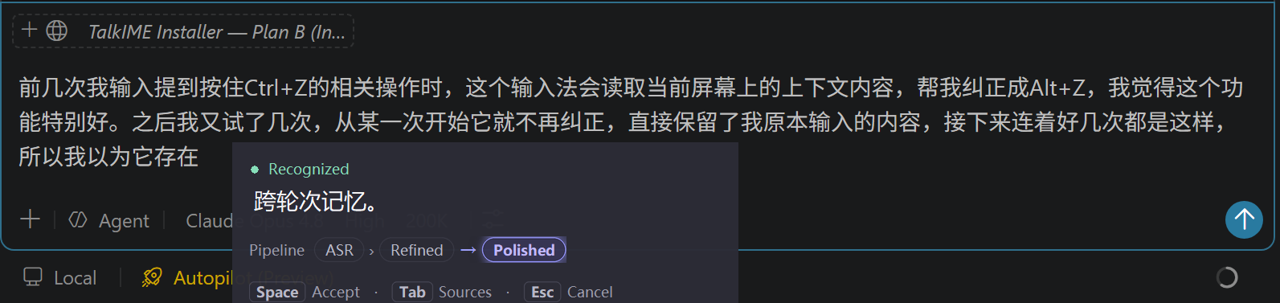
普通文字输入法——“ku'a…”匹配成“哭阿伦茨记忆”
普通文字输入法将 ku'a'lun'ci'ji'yi 匹配成哭阿伦茨记忆
TalkIME——直接说,识别为“跨轮次记忆”
TalkIME 通过语音输入识别为跨轮次记忆
2
语音改字

改错,不必摸回键盘。

结果卡还在时,再按一下右 Alt,直接说“把张三改成张善”“这句改成疑问句”,说完再按一次。一次不满意可以继续说,直到结果符合你的意思。
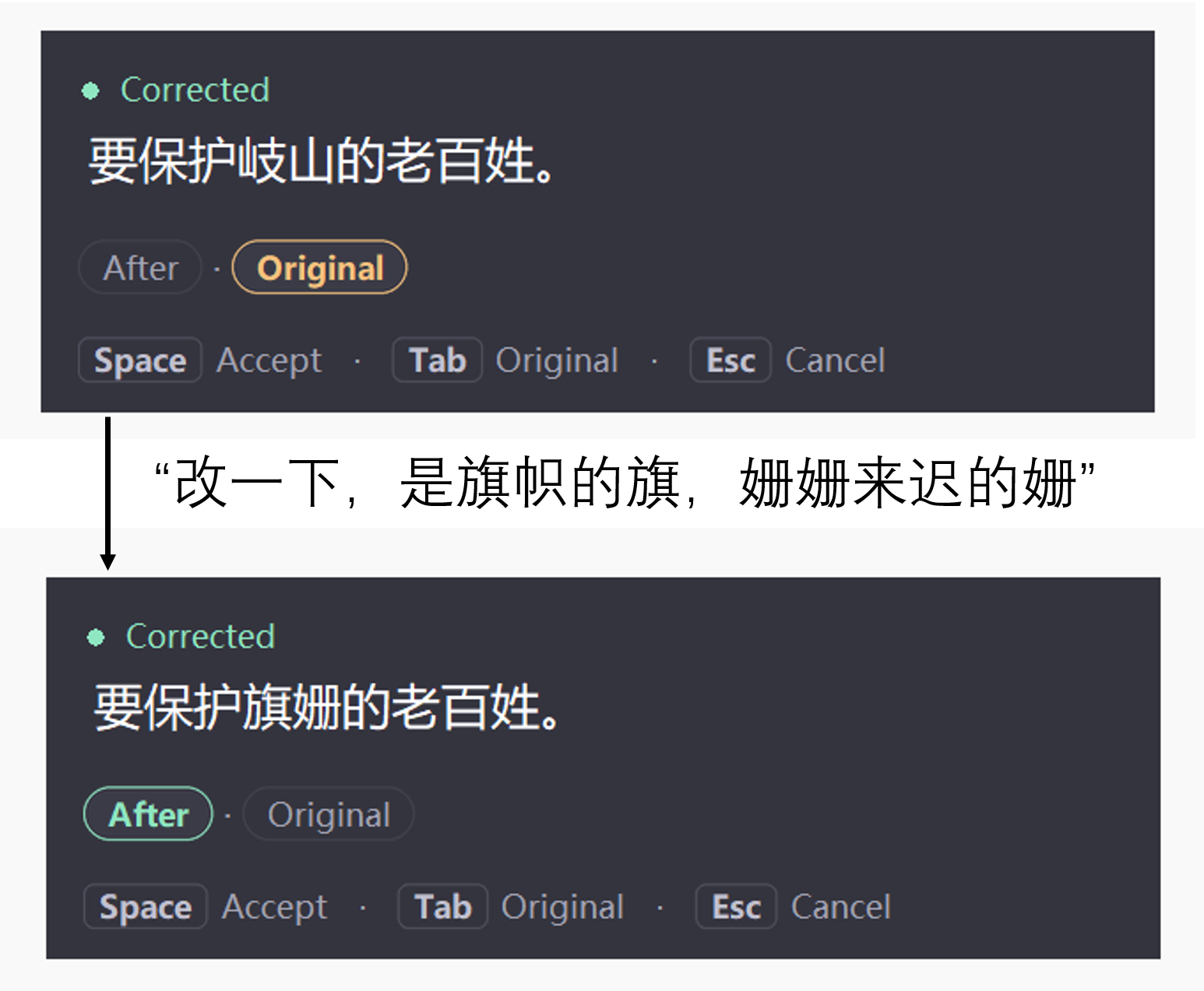
用户用自然语言口述修改指令,TalkIME 据此改正转写结果
3
个人词库

每次纠错,都能变成下一次的词典。

TalkIME 在本机保存你确认过的纠错记录。你可以在词库页审核并生成专属词条,也可以手动添加或删除人名、术语和产品名。
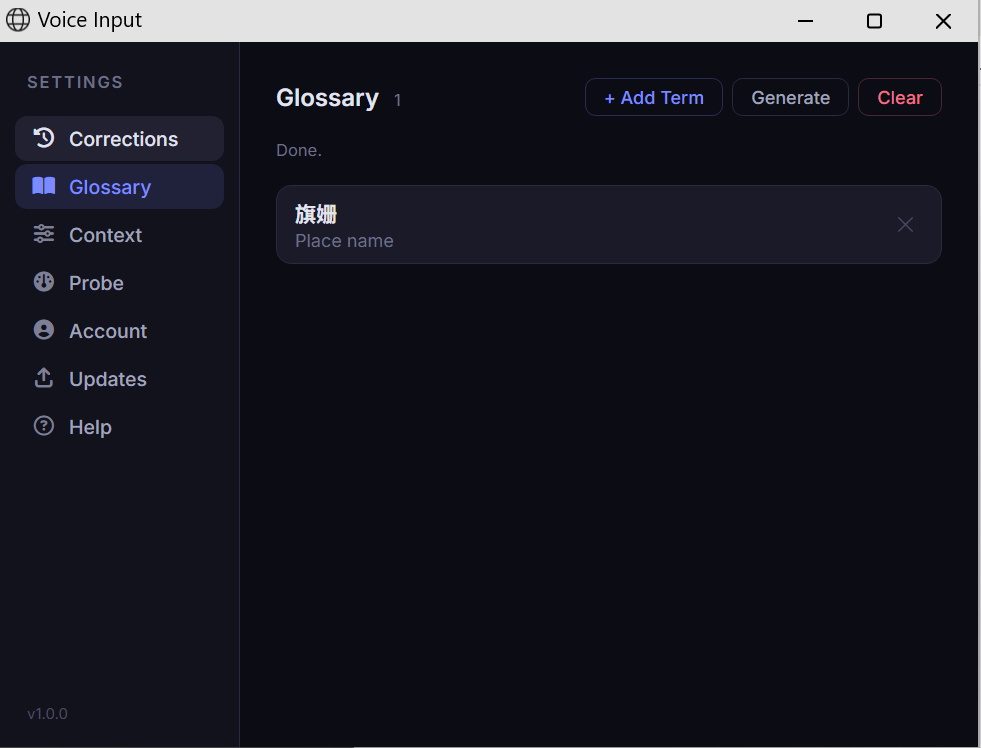
TalkIME 个人词库页面,展示从纠错记录中生成并可由用户管理的专属词条
4
上下文感知

看懂语境,才写对你真正想说的词。

TalkIME 可结合光标前文字与当前窗口可见内容,把“木把 / 误把”消歧成语境里的“钼靶”。光标前文与屏幕语境均默认开启,可在设置里随时关闭;这些上下文会发送到云端模型用于本次处理。TalkIME 的运营埋点不记录转写正文、词条或屏幕内容。
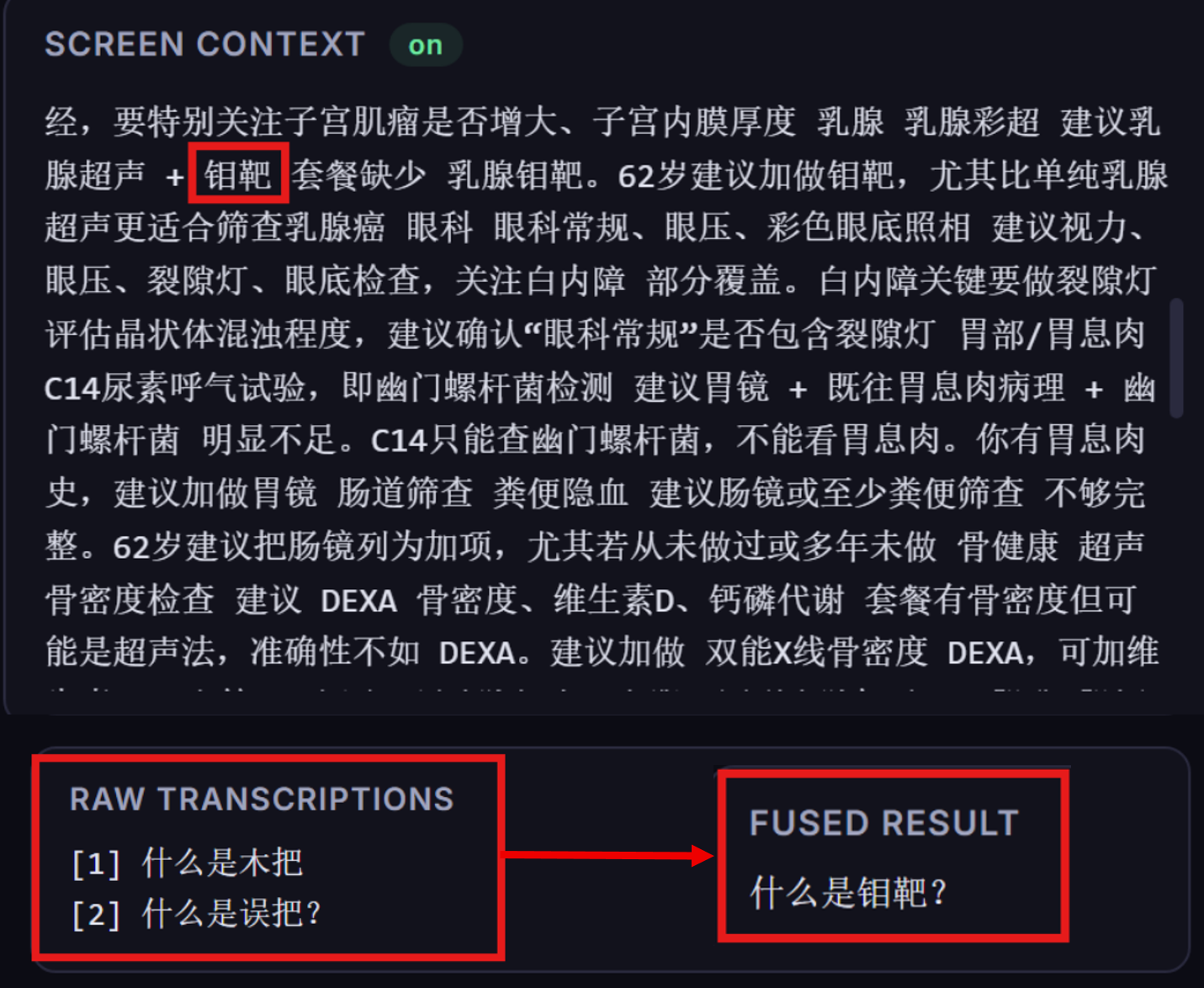
开启屏幕语境后,TalkIME 将木把或误把等歧义转写修正为医学术语钼靶

少打字,先说一段试试。

当前免费使用。安装后把光标放进任意输入框,点按右 Alt 开始或结束,再按空格插入。

v1.2.3 截图回复:点按右 Shift 手动框选聊天画面,由多模态大模型看图生成草稿;也可说出回复要求并继续修改,确认后上屏,不自动发送消息。安装包已加入数字签名,无需额外安装 WebView2。

截图回复会将确认选区的图片发送到云端处理,请仅选择必要内容。查看数据处理说明。

v1.2.3 · 已签名安装包 · 当前免费使用 · Windows 10/11 · 约 92.7 MiB